


Последний релиз Wildlight Entertainment вызвал интерес к количеству игроков в Highguard, как это явно подчеркивал ведущий и шоумен Джефф Кили во…
Highguard не смог запуститься на Steam: Возможные причины и решения
 Butcher79
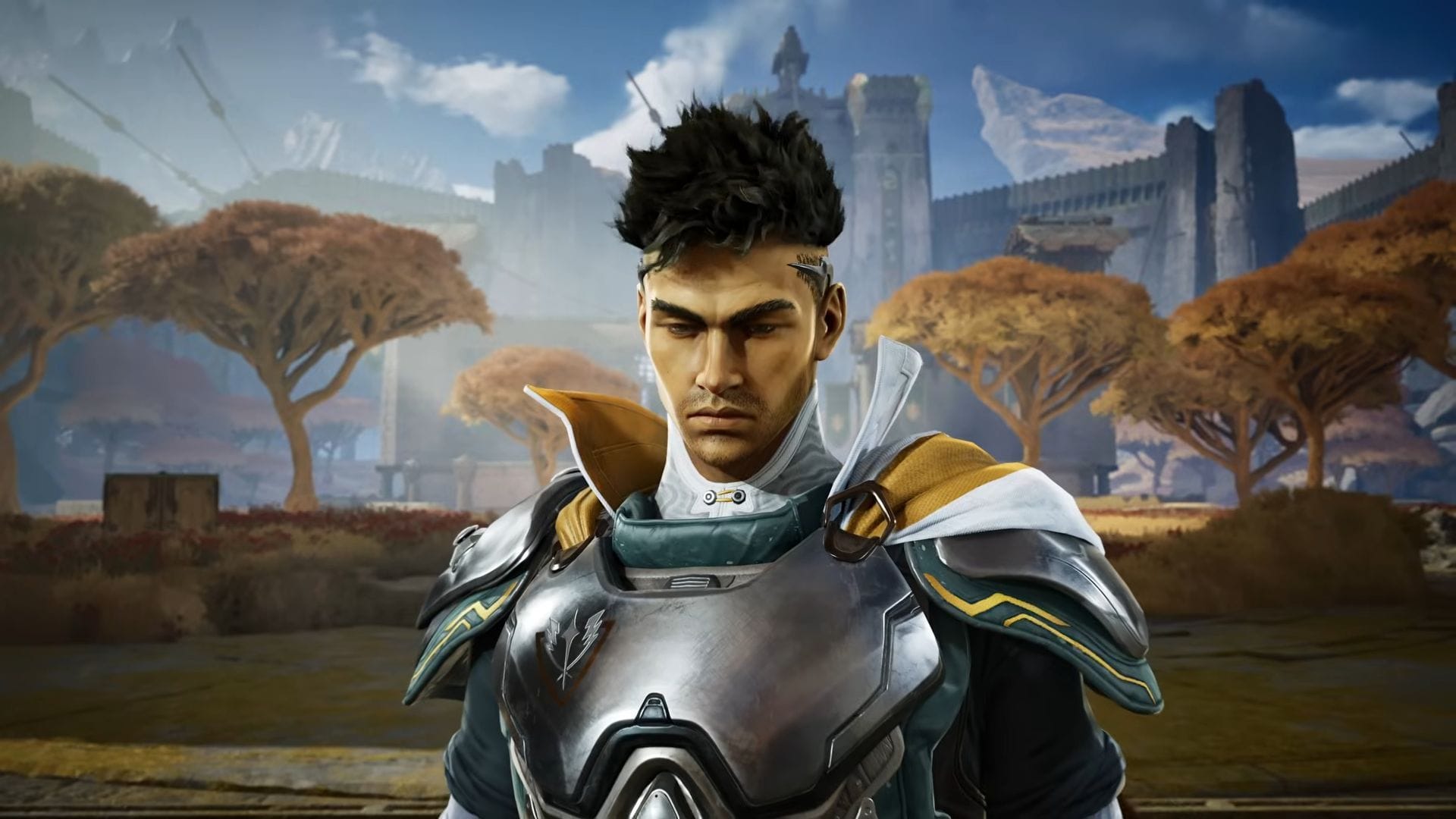
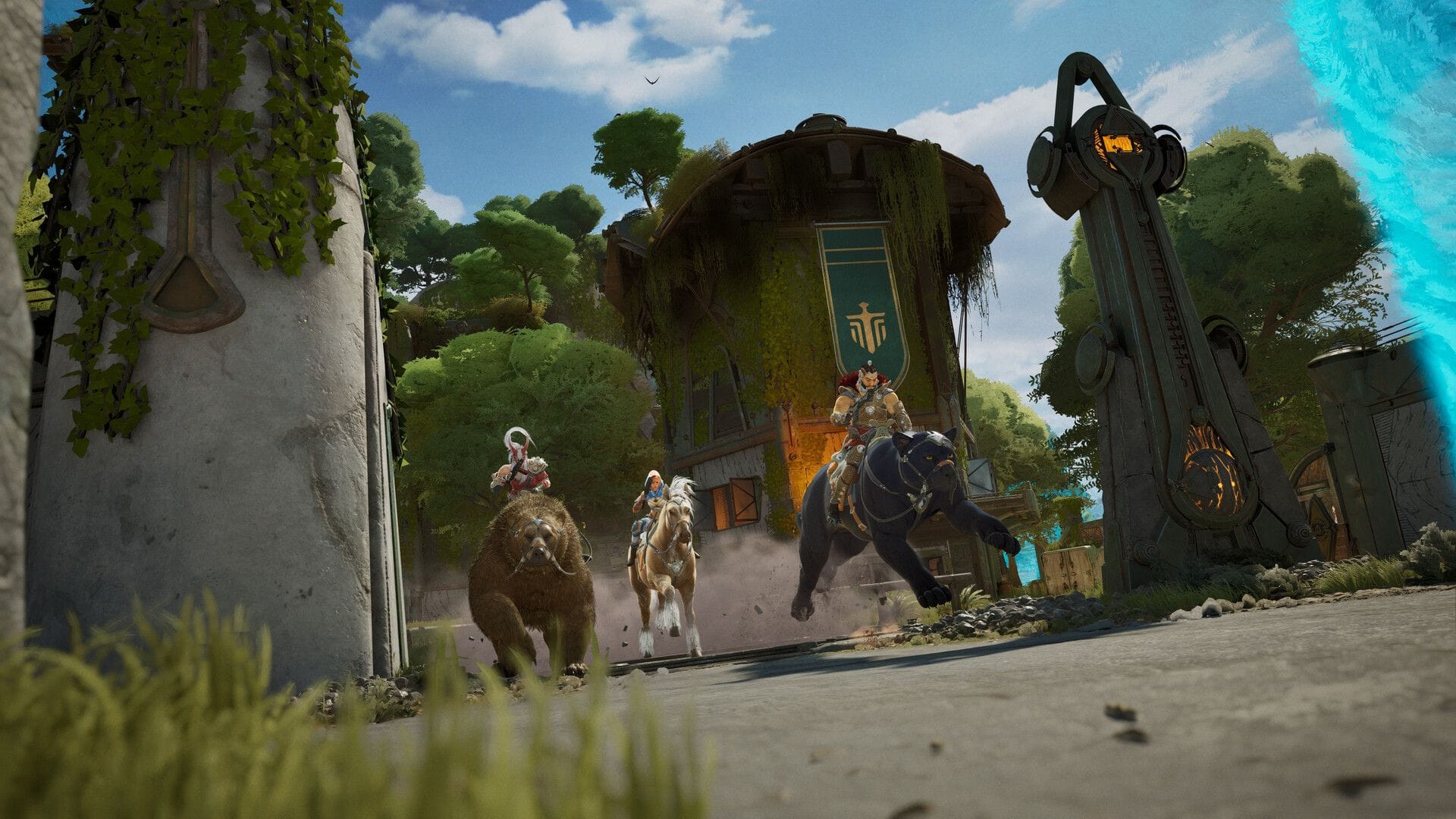
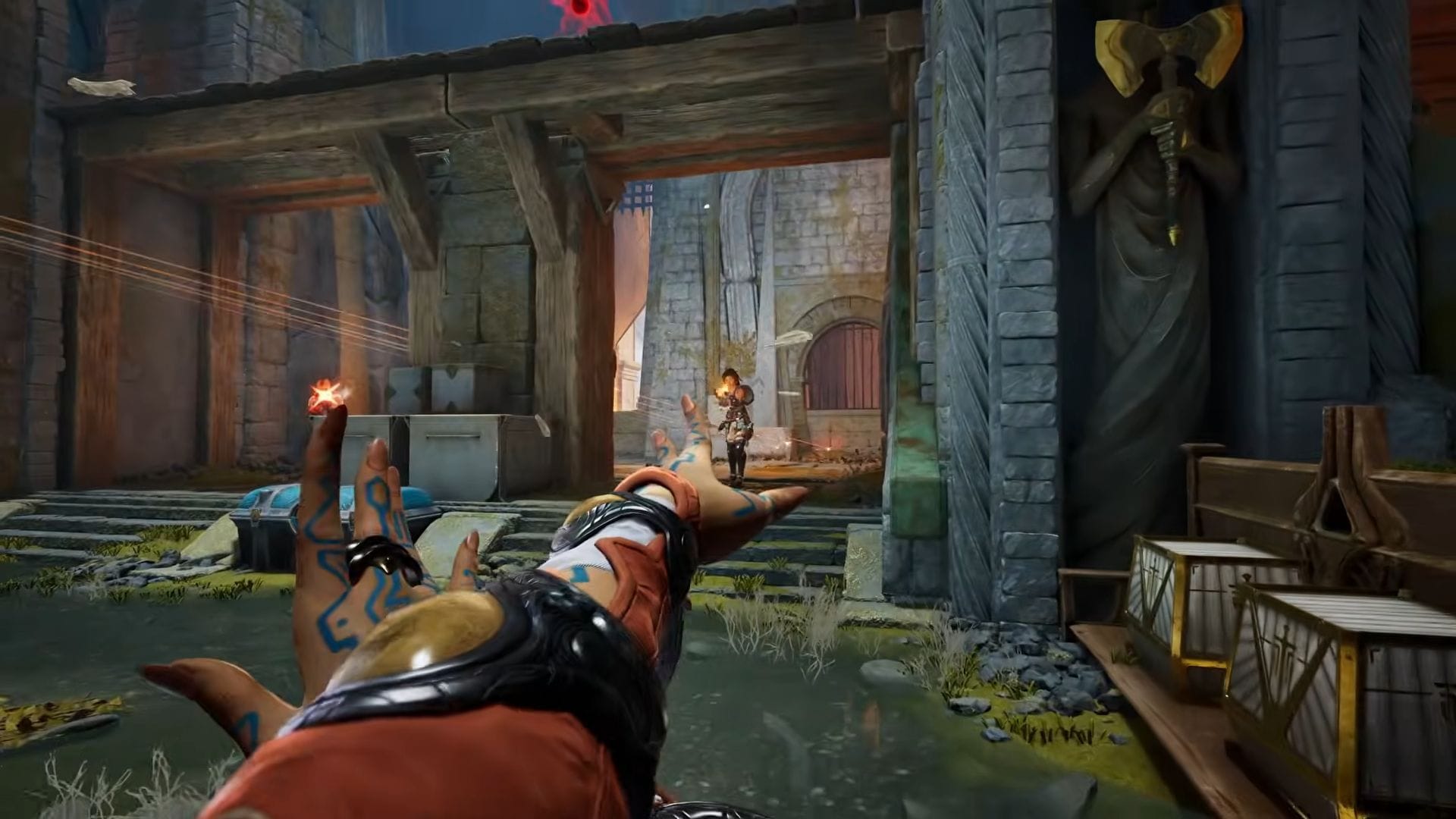
Появилось много сообщений о том, что Highguard не удалось запустить на Steam, и сообщество FPS, естественно, испытывает раздражение. Учитывая, что игра официально стартовала 26 января 2026 года в 10:00 по Тихоокеанскому времени / 11:30 по индийскому времени, невозможность войти в новый шутер от первого лица от Wildlight Entertainment явно не входила в список ожиданий энтузиастов.
В этой статье мы рассмотрим возможные причины того, почему Highguard не смогла запуститься на Steam, а также предложим решения этой проблемы. Читайте далее, чтобы узнать больше.
Возможные причины, по которым Highguard не удалось запустить на Steam
На наш взгляд, ошибка “не удалось запустить Highguard на Steam” может быть связана с проблемами на стороне клиента. Если вы не обновляли клиент Steam до последней версии или имеются несоответствия в игровых файлах Highguard на Steam, это могло привести к сбою при попытке запуска игры через клиент Steam.
Вот несколько решений, которые вы можете попытаться применить, чтобы устранить ошибку “не удалось запустить Highguard на Steam”.
Также читайте: “Generic hero shooter”: MoistCr1TiKaL говорит, что Highguard имеет “похожую атмосферу” с Concord
Потенциальные решения проблемы “не удалось запустить Highguard на Steam”
Вот несколько методов и обходных путей, которые могут помочь вам обойти или исправить ошибку “не удалось запустить Highguard на Steam”:
1) Перезапустите клиент Steam
Первое и самое простое решение для устранения ошибки “не удалось запустить Highguard на Steam” — это перезапустить сам клиент Steam. Это обычно решает большинство проблем, связанных с клиентом, включая сбои при запуске. Если это не помогло, вы можете перейти к другим вариантам.
2) Обновите клиент Steam
Во-вторых, если вы не обновляли клиент Steam уже некоторое время, рекомендуем обновить его до последней стабильной версии. Вы можете сделать это, следуя следующими шагами:
- Откройте клиент Steam на вашем компьютере.
- Войдите, используя свои учетные данные.
- Когда клиент откроется, нажмите на вкладку “Steam” в верхнем левом углу окна.
- Откройте выпадающее меню и выберите опцию “Проверить наличие обновлений для клиента Steam”.
Это автоматически инициирует процесс поиска последней стабильной версии клиента и обновит его до указанной версии.
3) Проверьте целостность игровых файлов
Наконец, вы можете попробовать проверить целостность игровых файлов Highguard. Это можно сделать через сам Steam. Следуйте следующим шагам:
- Запустите Steam и выполните вход, используя свои учетные данные.
- Перейдите в свою библиотеку игр и найдите файл Highguard.
- Щелкните правой кнопкой мыши по файлу и выберите Свойства.
- Перейдите на вкладку Установленные файлы. Здесь нажмите на Проверить целостность игровых файлов.
Это должно полностью решить проблему.
Если ни одно из этих решений не помогло, мы рекомендуем переустановить клиент Steam и обратиться в службу поддержки Steam для получения дополнительной помощи.
Была ли статья полезной?